




G5E逐步升级步骤
(Vista Home Premium 升级成Windows 7 Home Premium)
进行升级安装前,建议先执行Windows Updates (执行此步骤需要连上网络)
1. 移除卡巴斯基2009
由于Kaspersky Anti-Virus 2009与Windows 7并不兼容,必需先移除后再升级Windows,完成后再安装新版Kaspersky Anti-Virus 2010。
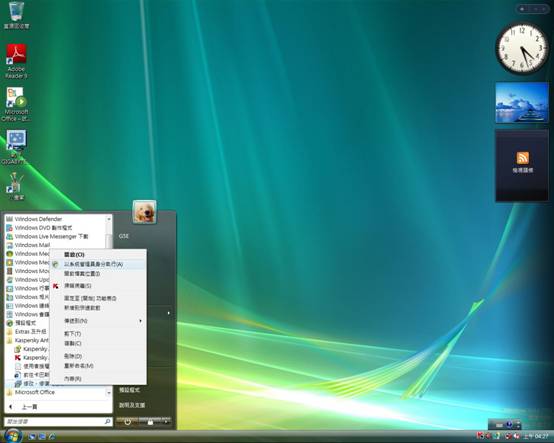
1.1 点选左下角Windows Iconè所有程序è Kaspersky Anti-Virus 2009è修改、修复或移除(以系统管理员身份执行)
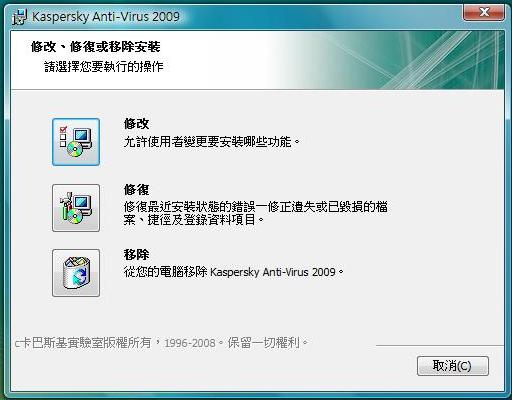
1.2 点选移除
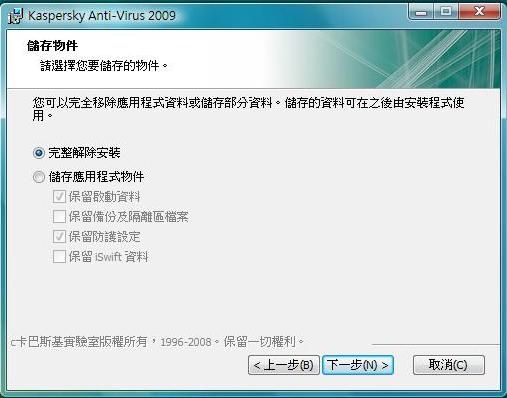
1.3 选择「完整解除安装」
1.4 依照Kaspersky Anti-Virus 2009的提示完成移除的动作
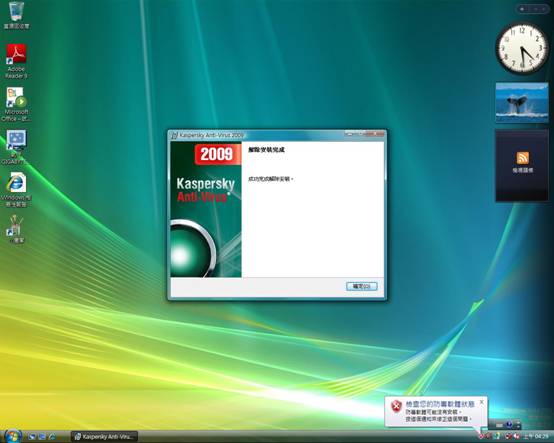
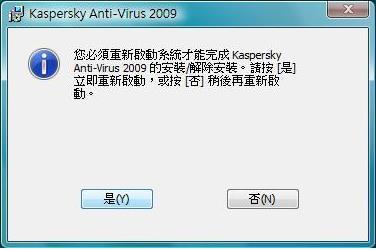
1.5 必需重新开机完成移除动作
2. 进行升级Windows 7的安装步骤
2.1 首先注意Vista的版本是否是Windows 7光盘对应的升级版本,否则无法进行升级安装。

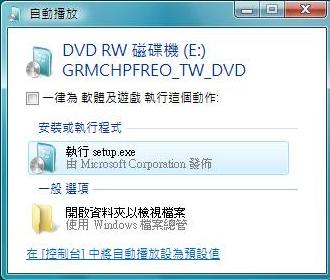
2.2 将微软所提供的Windows 7光盘放进光驱,按一下「执行setup.exe」来进行安装
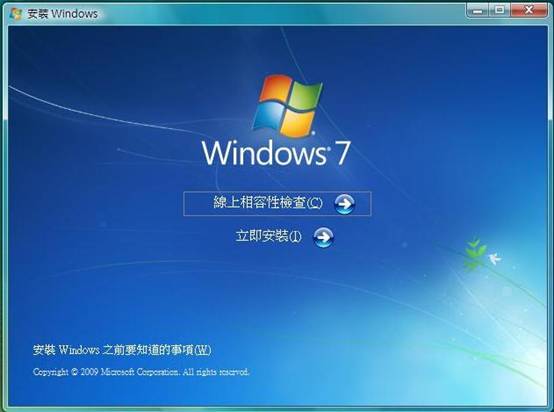
2.2 按一下「立即安装」。
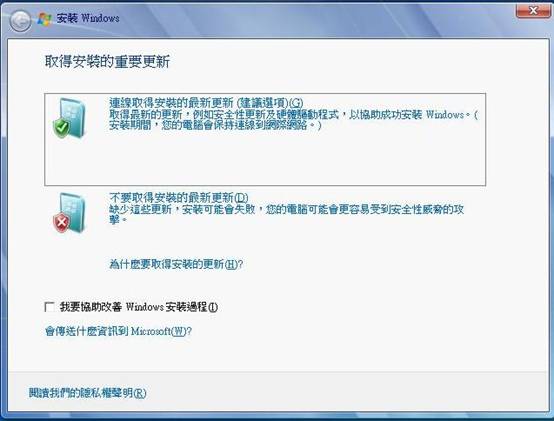
2.3 若计算机有连上网络,选择「联机取得安装的最新更新」,没有连上网络则选择「不要取得安装的最新更新」。
2.4 勾选「我接受授权合约」。
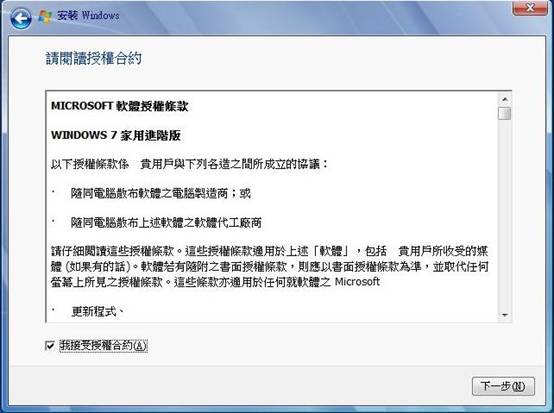
2.5 按一下「升级」,将开始自动进行升级安装。若是在笔记型计算机上进行此升级安装须将计算机的AC电源接上,否则无法进行安装。在升级安装完成之前请勿将光盘片取出光驱。
3. 完成Windows 7安装
3.1 在安装完成之前需要输入微软所提供的product key 来启用Windows 7,若手边暂时没有product key则可以直接选择右下角的「Next」来继续等之后再进行启动。Windows 7须在安装完成后30天内进行启动。(product key会与安装光盘一起随附,否则请洽光盘的提供者)
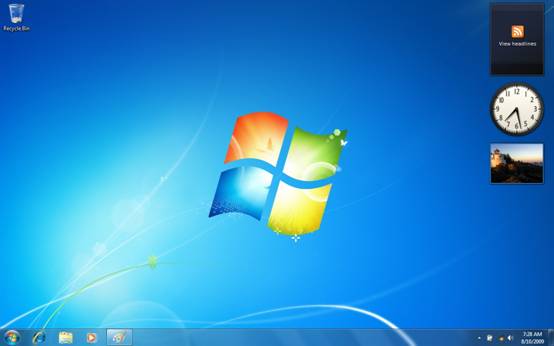
3.2 输入product key后,再进行几个简单的设定后即可进入Windows 7的桌面,看到此画面也表示升级安装已经顺利完成。
4. 卡片阅读机与防毒软件的安装
4.1 卡片阅读机的设定
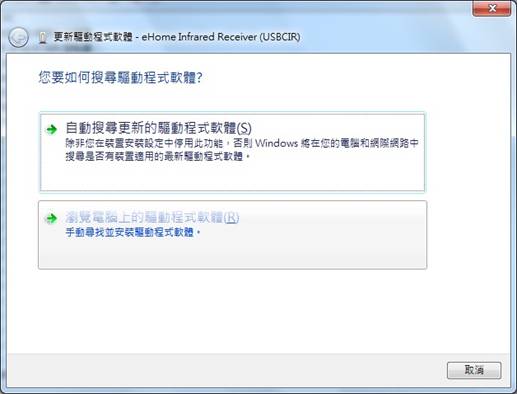
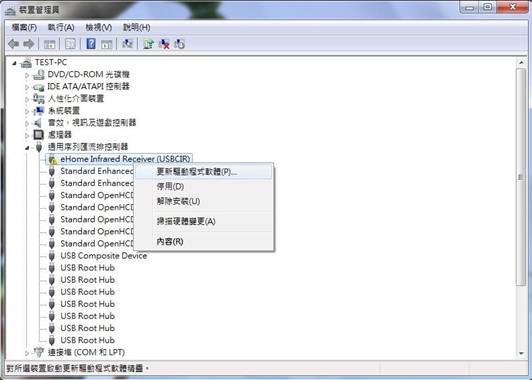
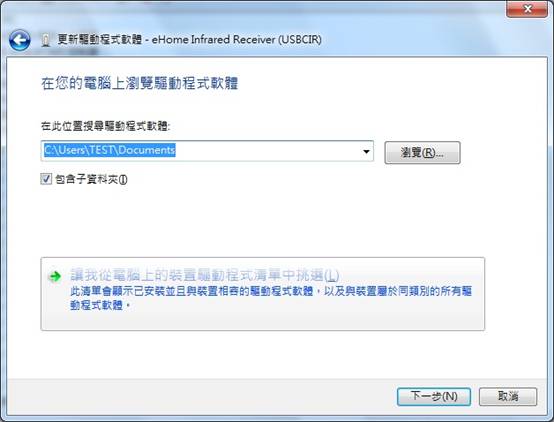
进入装置管理员会看到eHome Infrared Receiver(USBCIR)点选鼠标右键è更新驱动程序软件
4.2 点选浏览计算机上的驱动程序软件(R)
4.3 选择è让我从计算机上的装置驱动程序清单中挑选(L)
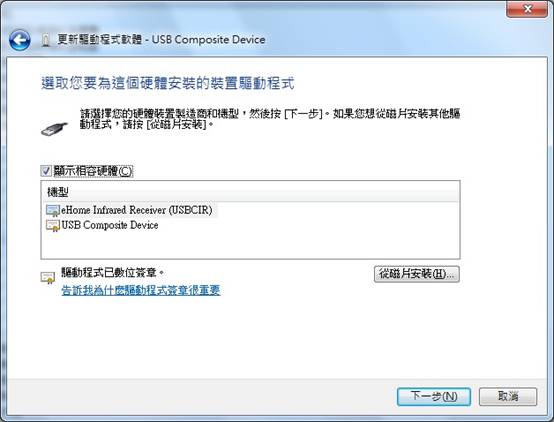
4.3 选择èUSB Composite Deviceè下一步è完成USB Card Reader安装
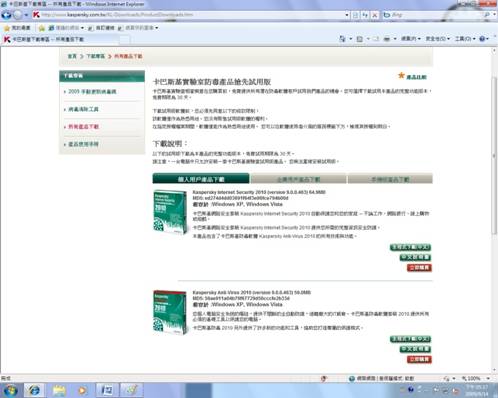
4.4 卡巴斯基2010下载 请确认联机至因特网=>联机至http://www.kaspersky.com.tw/

4.5 下载专区è所有软件下载è Kaspersky Anti-Virus 2010 (version 9.0.0.463 or later)
4.6 依照Kaspersky Anti-Virus 2010指示完成安装动作
更多Windows® 7相关信息请至http://www.windows7.com网站

