









更快速且更容易
进阶版的工作列与全屏幕预览
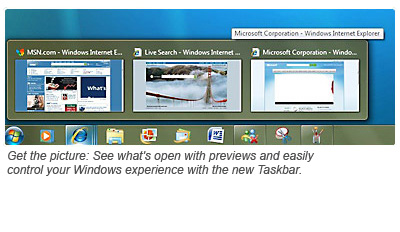 画面最下方的工作列可用来启动程序,以及切换开启中的不同程序。在 Windows 7 中,您可以将任何程序固定在工作列上,之后只需按一下就可以启动该程序,而且只要按住并拖曳工作列上的图示,就可以重新排列图标顺序。我们也尽可能放大图示,让您更方便使用。将鼠标光标暂留到图标上方,就会显示该程序中开启的每个档案或窗口的缩图,而若将鼠标光标移到缩图上方,就可以全屏幕预览该窗口。只要将鼠标光标从缩图移开,全屏幕预览就会消失。
更好的装置管理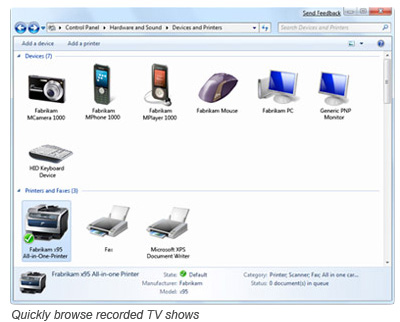
计算机最大的功用之一就是可让我们使用许多不同的装置。过去您必须透过数个不同的画面管理不同类型的装置。不过,在 Windows 7 中,您只需使用单一的 [装置和打印机] 画面,就能连接、管理及使用所有打印机、电话与您手边的其它装置。
让您自由运用
快捷方式清单 JumpLists
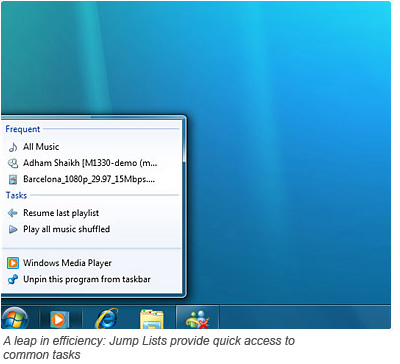 Windows 7 强调常用功能的便利性。新的「快捷方式清单」 (Jump List) 功能就是其中一个例子。这项便利的功能可让您快速存取曾经开启过的档案。若要查看您最近使用过的档案,只要在工作列中的图标上按一下鼠标右键即可。也就是说,在 Word 图标上按一下鼠标右键就会显示您最近使用过的 Word 文件。另外,如果您还有其它档案需要快速存取,只要将档案固定在 [快捷方式清单] (Jump List) 中,就会永远显示这些档案。如此一来,只要按几下鼠标,就能随时使用所需要的文件。
部分程序(如 Windows Media Player)可以预先在其 [快捷方式清单] (Jump List) 中填入常用的工作。例如,在 Windows Media Player 的 [快捷方式清单] (Jump List) 中,您会看到 [播放所有音乐] 或继续上次播放清单等选项。在 Internet Explorer 的 [快捷方式清单] (Jump List) 上,您会看见经常检视及最近检视过的网站。使用某些程序时,您甚至可以快速存取过去只能在程序中进行的工作,例如撰写新的电子邮件讯息。
拓展新视界
轻松操控 Media Center - 电视、电影、节目一把抓
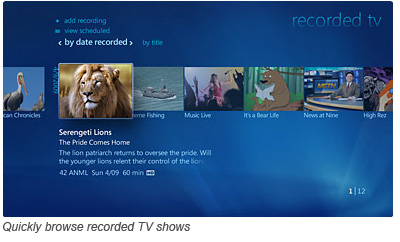 特定 Windows 7 版本中的 Media Center 具有精简的使用者接口,而且支持新的内容类型和数字电视,让您能够更轻松地透过计算机观赏电视、电影和其它视讯内容。只要连接缆线和简易型 USB TV 调谐器,您就可以将节目录制下来,以随时观赏。更新后的 Windows Media Center 可管理单一的电视节目表,其中同时包含标准和数字高画质电视节目。
更多Windows® 7相关信息请至http://www.windows7.com网站

