








BCC逐步升級步驟
(Vista Home Premium 升級成Windows 7 Home Premium)
進行升級安裝前,建議先執行Windows Updates (執行此步驟需要連上網路)
1. 移除卡巴斯基2009
由於Kaspersky Anti-Virus 2009與Windows 7並不相容,必需先移除後再升級Windows,完成後再安裝新版Kaspersky Anti-Virus 2010。
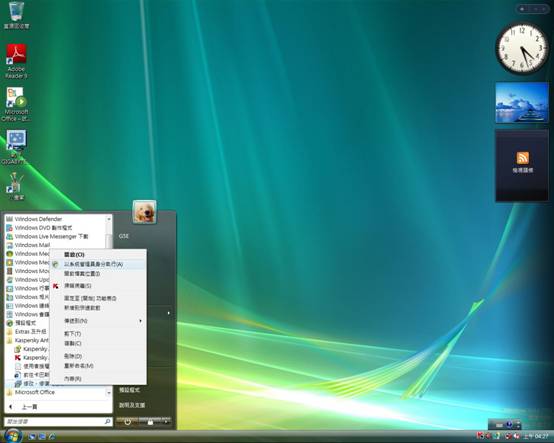
1.1 點選左下角Windows Iconè所有程式è Kaspersky Anti-Virus 2009è修改、修復或移除(以系統管理員身份執行)
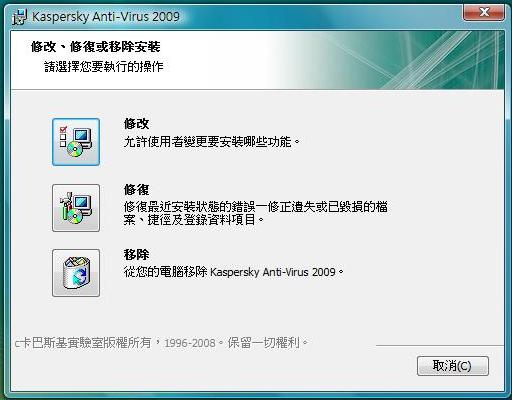
1.2 點選移除
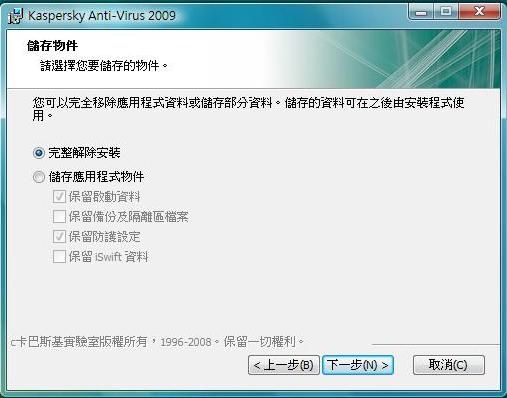
1.3 選擇「完整解除安裝」
1.4 依照Kaspersky Anti-Virus 2009的提示完成移除的動作
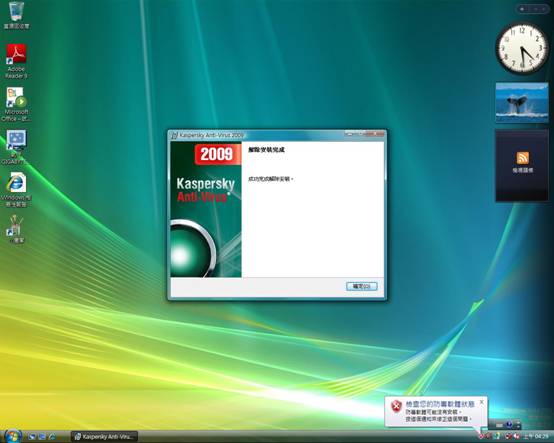
1.5 必需重新開機完成移除動作
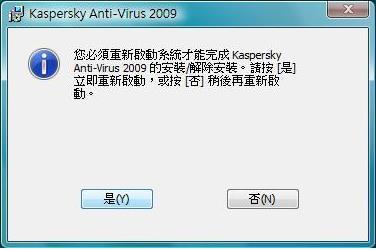
2. 進行升級Windows 7的安裝步驟
2.1 首先注意Vista的版本是否是Windows 7光碟對應的升級版本,否則無法進行升級安裝。

2.2 將微軟所提供的Windows 7光碟放進光碟機,按一下「執行setup.exe」來進行安裝
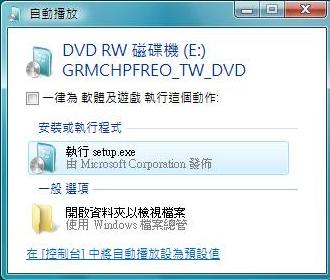
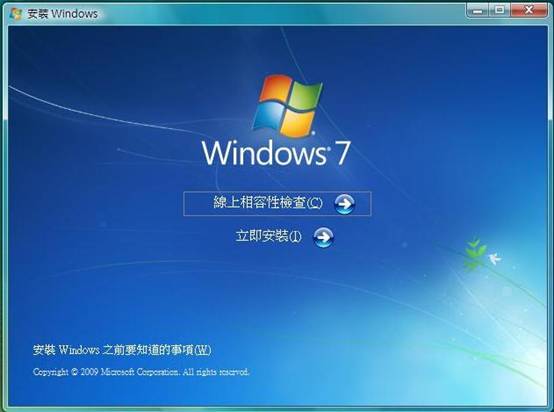
2.2 按一下「立即安裝」。
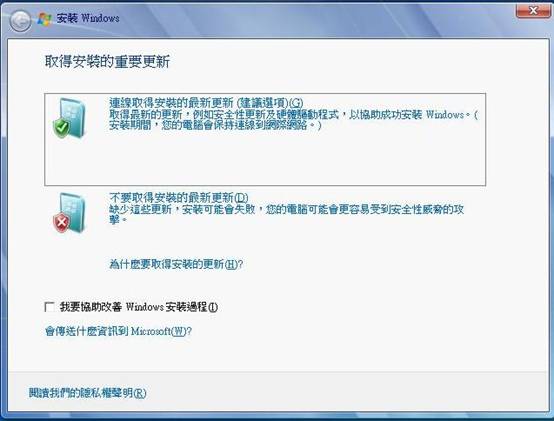
2.3 若電腦有連上網路,選擇「聯機取得安裝的最新更新」,沒有連上網路則選擇「不要取得安裝的最新更新」。
2.4 勾選「我接受授權合約」。
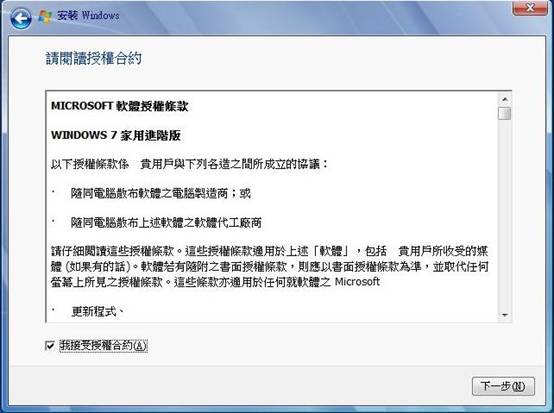
2.5 按一下「升級」,將開始自動進行升級安裝。若是在筆記型電腦上進行此升級安裝須將電腦的AC電源接上,否則無法進行安裝。在升級安裝完成之前請勿將光碟片取出光碟機。
3. 完成Windows 7安裝
3.1 在安裝完成之前需要輸入微軟所提供的product key 來啟用Windows 7,若手邊暫時沒有product key則可以直接選擇右下角的「Next」來繼續等之後再進行啟動。Windows 7須在安裝完成後30天內進行啟動。(product key會與安裝光碟一起隨附,否則請洽光碟的提供者)
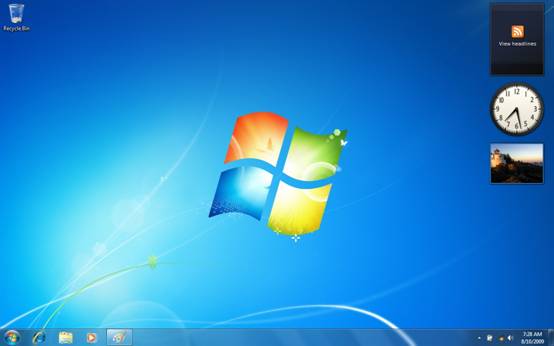
3.2 輸入product key後,再進行幾個簡單的設定後即可進入Windows 7的桌面,看到此畫面也表示升級安裝已經順利完成。
4. 讀卡機與防毒軟體的安裝
4.1 讀卡機的設定
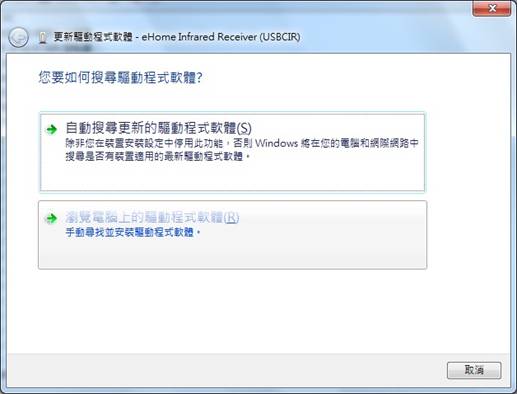
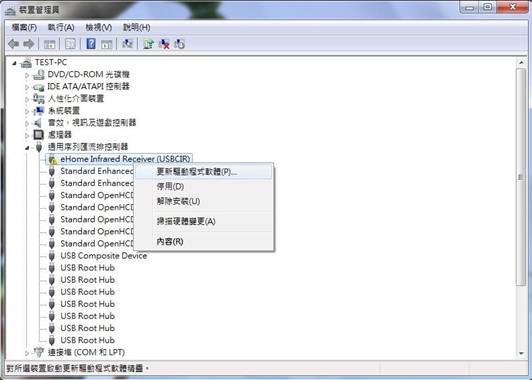
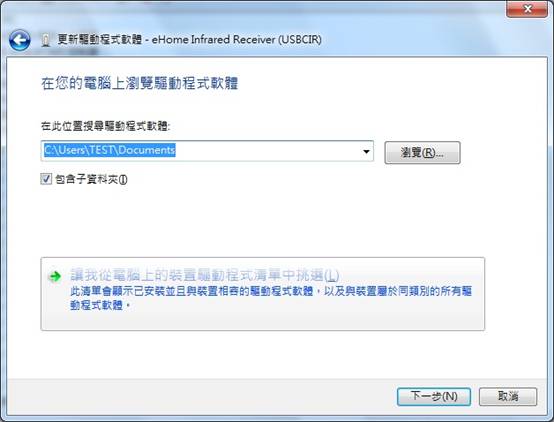
進入裝置管理員會看到eHome Infrared Receiver(USBCIR)點選滑鼠右鍵è更新驅動程式軟體
4.2 點選流覽電腦上的驅動程式軟體(R)
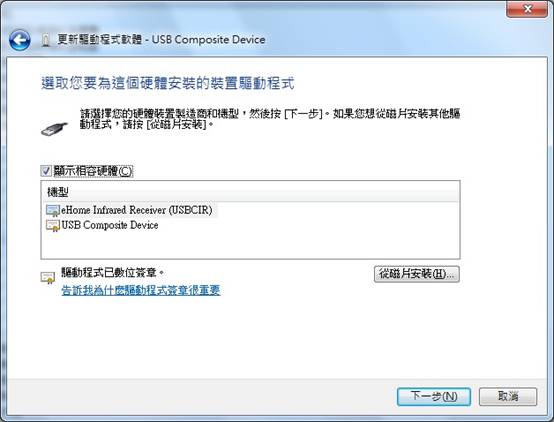
4.3 選擇è讓我從電腦上的裝置驅動程式清單中挑選(L)
4.3 選擇èUSB Composite Deviceè下一步è完成USB Card Reader安裝
4.4 卡巴斯基2010下載 請確認聯機至網際網路=>聯機至http://www.kaspersky.com.tw/

4.5 下載專區è所有軟體下載è Kaspersky Anti-Virus 2010 (version 9.0.0.463 or later)
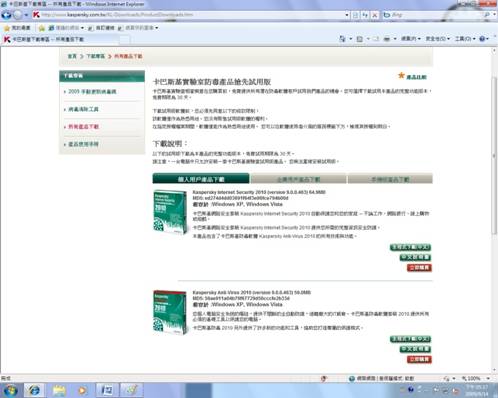
4.6 依照Kaspersky Anti-Virus 2010指示完成安裝動作
更多Windows® 7相關資訊請至http://www.windows7.com網站


